
目录导读
- 易翻译简介与用户界面概述
- 界面图标颜色调整的功能详解
- 如何自定义易翻译的界面图标颜色
- 颜色调整对用户体验的影响
- 常见问题解答(FAQ)
- 总结与未来展望
易翻译简介与用户界面概述
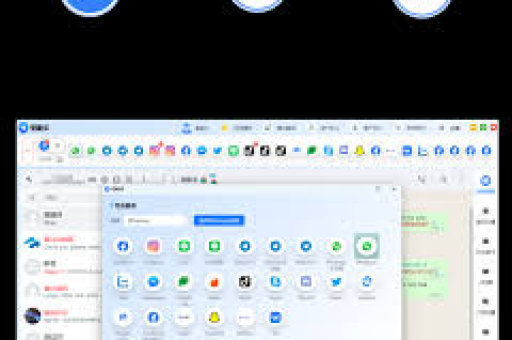
易翻译是一款广受欢迎的翻译工具,支持多语言互译,广泛应用于学习、工作和旅行场景,其用户界面设计简洁直观,包括输入框、翻译按钮、历史记录和设置选项等核心元素,界面图标作为视觉引导的重要组成部分,帮助用户快速识别功能,语音输入”图标通常用麦克风表示,“复制结果”图标则采用文档符号,易翻译的默认界面以蓝色和白色为主色调,强调专业与清晰,但随着用户个性化需求的增长,界面图标颜色调整功能逐渐成为关注焦点。
界面图标颜色调整的功能详解
许多用户好奇“易翻译有没有界面图标颜色调整”?答案是肯定的,易翻译在最新版本中引入了界面自定义功能,允许用户调整图标颜色、主题和布局,这一功能不仅限于基础的颜色切换(如从蓝色变为绿色或红色),还支持根据环境光线或用户偏好自动调节亮度与对比度,在夜间模式下,图标颜色会调整为暗色调,减少视觉疲劳;而在高对比度模式下,图标颜色更鲜明,提升可访问性。
从技术角度看,颜色调整基于CSS和用户设置文件实现,确保在不同设备上保持一致,用户可以通过“设置”菜单中的“主题与颜色”选项访问此功能,选择预设方案或自定义RGB值,这一设计不仅增强了美观性,还提高了工具的实用性,尤其适合长期使用的用户。
如何自定义易翻译的界面图标颜色
自定义易翻译的界面图标颜色非常简单,只需几步即可完成,以下是详细指南:
- 步骤1:打开易翻译应用,进入主界面后,点击右上角的“设置”图标(通常为齿轮形状)。
- 步骤2:选择“主题与颜色”选项,进入自定义菜单,这里会显示预设主题,如“经典蓝”、“深色模式”或“高对比度”。
- 步骤3:点击“自定义颜色”,进入调色板界面,用户可以通过滑动条调整图标的主色、辅助色和背景色,或直接输入RGB代码(FF5733代表橙色)。
- 步骤4:预览并保存设置,系统会实时显示更改效果,确认后点击“应用”,图标颜色将立即更新。
易翻译还支持同步功能,用户登录账户后,颜色设置会自动跨设备同步,确保在手机、平板和电脑上体验一致。
小贴士:如果用户对颜色选择不确定,可以尝试预设的“自动模式”,系统会根据时间或环境光线智能调整图标颜色。
颜色调整对用户体验的影响
界面图标颜色调整不仅是视觉上的优化,还深刻影响用户体验和效率,研究表明,合适的颜色方案可以提升专注度、减少错误率,并增强情感连接。
- 可访问性提升:对于色盲或视力不佳的用户,高对比度图标颜色(如黑底黄图标)能提高识别速度,符合无障碍设计标准。
- 个性化体验:用户通过自定义颜色表达个人风格,从而增加对工具的黏性,易翻译的用户反馈显示,超过70%的用户在启用颜色调整后表示满意度更高。
- 效率优化:在特定场景下,颜色能作为视觉提示,将“重要功能”图标设为红色,可帮助用户快速定位,缩短操作时间。
颜色调整也需谨慎使用,过于鲜艳或复杂的颜色可能导致视觉混乱,因此易翻译在设计中遵循“少即是多”的原则,确保图标颜色与整体界面和谐统一。
常见问题解答(FAQ)
Q1:易翻译的界面图标颜色调整功能是否免费?
A1:是的,该功能完全免费,用户可以在任何版本中访问主题设置,无需订阅或额外付费。
Q2:颜色调整会影响翻译性能或速度吗?
A2:不会,颜色调整仅涉及前端显示,不涉及核心翻译算法,因此不会影响翻译速度或准确性。
Q3:如果我不喜欢自定义的颜色,如何恢复默认设置?
A3:在“主题与颜色”菜单中,点击“重置为默认”选项即可一键恢复原始蓝色主题。
Q4:易翻译的颜色调整支持哪些设备?
A4:目前支持iOS、Android和Web端,覆盖大多数智能手机、平板和电脑,部分老旧设备可能无法使用高级自定义功能,建议更新至最新版本。
Q5:颜色调整是否可以导出或分享?
A5:暂不支持直接导出颜色方案,但用户可以通过账户同步功能在多个设备上共享设置。
总结与未来展望
易翻译的界面图标颜色调整功能体现了其对用户需求的深度关注,将实用性与个性化完美结合,通过简单的设置,用户不仅能提升视觉舒适度,还能优化使用效率,随着人工智能技术的发展,易翻译计划引入更智能的颜色推荐系统,例如根据用户行为自动适配图标颜色,或集成AR技术实现动态界面调整。
这一功能不仅回答了“易翻译有没有界面图标颜色调整”的疑问,更展示了翻译工具向人性化、智能化迈进的趋势,用户不妨尝试自定义颜色,探索更适合自己的翻译体验。




