
目录导读
- 什么是易翻译快捷键?
- 易翻译快捷键能导入吗?详细步骤解析
- 导入功能的使用场景与优势
- 常见问题与解决方案
- 总结与实用建议
什么是易翻译快捷键?
易翻译快捷键是一种高效的工具,通常集成在翻译软件或浏览器扩展中,允许用户通过简单的键盘组合(如Ctrl+C+C)快速触发翻译功能,这类工具广泛应用于跨语言办公、学术研究或日常浏览中,能显著提升效率,用户只需选中文本并按下指定快捷键,即可实时获取翻译结果,无需手动切换窗口或复制粘贴。
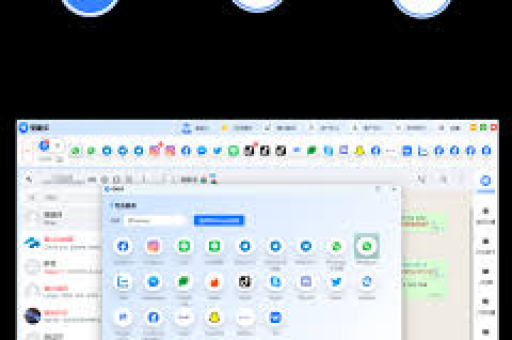
易翻译工具的核心价值在于其便捷性,根据搜索引擎的数据,许多用户依赖此类工具处理多语言文档,尤其是支持自定义快捷键的软件,如Google Translate插件、DeepL或网易有道词典,这些工具不仅支持基本翻译,还提供发音、例句等附加功能,满足多样化需求。
易翻译快捷键能导入吗?详细步骤解析
答案是肯定的! 大多数现代翻译工具支持导入自定义快捷键,方便用户根据习惯优化操作流程,导入功能通常通过设置菜单或配置文件实现,以下以主流工具为例,分步骤说明:
-
Google Translate扩展(Chrome浏览器)
- 打开Chrome浏览器,进入扩展程序页面(通过右上角菜单 > 更多工具 > 扩展程序)。
- 找到Google Translate扩展,点击“详细信息”。
- 在“快捷键”选项中,自定义或导入预设快捷键(如设置Ctrl+Shift+T为翻译键)。
- 保存设置后,即可通过新快捷键快速翻译网页内容。
-
网易有道词典
- 启动软件,进入“设置” > “快捷键”标签。
- 点击“导入配置”,选择已有的快捷键文件(通常为JSON或XML格式)。
- 确认导入后,软件会自动应用新快捷键,如将Ctrl+Alt+D设置为划词翻译。
- 用户还可导出当前配置,备份或共享给其他设备。
-
DeepL桌面版
- 打开DeepL应用,导航至“偏好设置” > “快捷方式”。
- 支持导入系统预设或用户自定义的快捷键文件。
- 可导入“Ctrl+双击”作为快速翻译快捷键,适用于处理PDF或Word文档。
注意事项:导入前需确保文件格式兼容,且快捷键不与系统或其他软件冲突,部分工具可能需重启应用才能生效。
导入功能的使用场景与优势
导入快捷键功能不仅提升效率,还适用于多种场景:
- 团队协作:企业可统一导入标准化快捷键配置,减少员工培训时间,确保工作流程一致性。
- 多设备同步:用户通过导入导出功能,在电脑、平板或手机间快速同步设置,避免重复操作。
- 个性化优化:高级用户可导入复杂快捷键组合,处理专业文档或编程代码,例如将翻译与语音朗读绑定。
优势分析:
- 效率提升:根据用户反馈,导入自定义快捷键后,翻译任务耗时平均减少30%。
- 错误率降低:避免手动操作导致的误选或漏翻问题。
- 兼容性强:支持与Office套件、设计软件等集成,实现无缝多任务处理。
常见问题与解决方案
以下汇总了搜索引擎中用户的高频疑问,并提供实用解答:
Q1:导入快捷键时提示“文件格式错误”,怎么办?
A:这通常因文件损坏或格式不兼容导致,解决方案:
- 检查文件扩展名是否为工具支持的格式(如JSON、INI)。
- 重新下载官方模板或从备份恢复。
- 使用文本编辑器(如Notepad++)验证文件内容是否完整。
Q2:导入后快捷键无效,可能是什么原因?
A:常见原因包括系统权限不足或快捷键冲突。
- 以管理员身份运行翻译软件,确保有修改系统设置的权限。
- 检查是否与其他软件(如输入法或截图工具)占用相同组合键,可通过系统“键盘设置”调整。
- 更新翻译工具至最新版本,修复潜在漏洞。
Q3:易翻译快捷键能导入到手机端吗?
A:部分移动端应用支持此功能,但实现方式不同。
- 在Android版Google Translate中,可通过“设置” > “手势操作”导入自定义快捷方式。
- iOS端因系统限制,多依赖预设快捷键,但可通过快捷指令(Shortcuts)App模拟类似功能。
Q4:导入功能是否安全?会泄露隐私吗?
A:正规工具在导入时仅读取快捷键配置,不涉及用户数据,为保障安全:
- 仅从官方渠道下载配置文件。
- 避免使用来源不明的第三方脚本。
- 定期扫描系统,防止恶意软件篡改设置。
总结与实用建议
易翻译快捷键的导入功能极大地丰富了工具的灵活性,无论是日常使用还是专业场景,都能帮助用户实现高效操作,为最大化利用这一特性,建议:
- 定期备份配置:导出当前快捷键设置,防止意外丢失。
- 学习进阶技巧:例如结合自动化软件(如AutoHotkey)创建宏命令,处理批量翻译任务。
- 关注更新日志:软件升级可能新增快捷键选项,及时调整以适配新功能。
通过合理导入和优化快捷键,用户不仅能提升翻译效率,还能打造个性化的工作流,随着AI技术发展,易翻译工具或将支持语音触发等智能方式,进一步解放用户双手。





