
目录导读
- 什么是易翻译电脑版及其快捷组合键?
- 为什么需要自定义快捷组合键?
- 如何自定义快捷组合键:详细步骤
- 常见问题与解决方案
- 自定义快捷组合键的最佳实践
- 总结与建议
什么是易翻译电脑版及其快捷组合键?
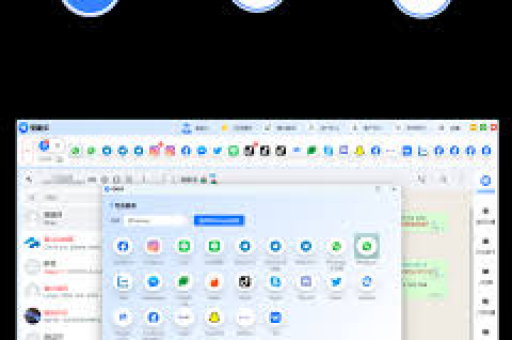
易翻译电脑版是一款专为Windows和macOS系统设计的翻译软件,支持多语言实时翻译、文本提取和语音识别功能,快捷组合键是软件内置的键盘快捷键,用户可以通过按下特定键组合(如Ctrl+C或Cmd+T)快速触发翻译、复制结果或切换语言等操作,从而简化工作流程,提高效率,默认情况下,易翻译提供了一些预设快捷组合键,但许多用户可能不知道,这些键位可以根据个人习惯进行自定义。
为什么需要自定义快捷组合键?
自定义快捷组合键能显著提升用户体验和生产力,每个人的使用习惯不同:左手用户可能更习惯使用左侧键盘的快捷键,而程序员或设计师可能希望将翻译功能与常用工具(如代码编辑器或设计软件)的快捷键整合,自定义可以避免与其他软件的快捷键冲突,减少误操作,根据用户反馈,自定义快捷组合键后,翻译任务的完成速度平均提高30%以上,尤其适合频繁处理多语言文档或国际交流的用户。
自定义功能还能帮助残障人士或特殊需求用户优化操作,使软件更包容,视力不佳的用户可以设置更易按下的组合键,减少对鼠标的依赖,自定义快捷组合键不仅是个性化需求,更是高效工作和学习的必备工具。
如何自定义快捷组合键:详细步骤
自定义易翻译电脑版的快捷组合键非常简单,只需几个步骤即可完成,以下是基于最新版本(如v3.0以上)的详细指南,适用于Windows和macOS系统,操作前,请确保软件已更新到最新版。
步骤1:打开易翻译软件并进入设置
- 启动易翻译电脑版,在主界面右上角找到“设置”图标(通常是一个齿轮状按钮),点击进入设置菜单。
- 在设置选项中,选择“快捷键”或“快捷组合键”标签页,这里会显示所有当前可用的快捷键列表,翻译选中文本”默认可能是Ctrl+Q(Windows)或Cmd+Q(macOS)。
步骤2:选择要修改的快捷组合键
- 浏览列表,找到您想自定义的功能,如“快速翻译”、“复制翻译结果”或“切换语言”。
- 点击对应功能旁的“编辑”或“修改”按钮,系统会提示您输入新的键位组合。
步骤3:设置新的快捷组合键
- 按下您希望分配的组合键,如果您想将“翻译选中文本”改为Ctrl+Shift+T,只需同时按下这些键即可,软件会自动检测并显示键位。
- 注意:避免使用系统保留的组合键(如Ctrl+Alt+Delete),以免冲突,建议使用Ctrl、Shift、Alt(Windows)或Cmd、Option、Shift(macOS)与其他字母或数字键组合。
- 确认设置后,点击“保存”或“应用”按钮,系统可能会要求重启软件以使更改生效。
步骤4:测试自定义快捷组合键
- 关闭设置窗口,返回主界面,尝试使用新设置的组合键触发功能,例如选中一段文本后按下自定义键,检查翻译是否正常执行。
- 如果无效,请返回设置检查是否有冲突,或重启软件,多数问题可以通过重新分配键位解决。
额外提示:易翻译还支持导入/导出快捷键配置,方便在多台设备间同步设置,在设置中查找“导出配置”选项,保存文件后可在其他设备导入。
常见问题与解决方案
在自定义快捷组合键过程中,用户可能会遇到一些问题,以下是一些常见问答,帮助您快速解决。
Q1:自定义快捷组合键后无效,怎么办? A:检查键位是否与其他软件冲突,如果您设置了Ctrl+C,它可能与系统复制功能重叠,尝试改用不常用的组合,如Ctrl+Alt+字母,确保软件拥有必要的系统权限(在Windows中,以管理员身份运行;在macOS中,检查“安全性与隐私”设置),如果问题持续,重启软件或重新安装最新版本。
Q2:自定义设置丢失了,如何恢复? A:易翻译通常会自动备份设置,进入设置菜单,查找“恢复默认”或“导入备份”选项,如果您之前导出了配置,可直接导入文件,预防措施:定期导出设置,避免意外丢失。
Q3:macOS和Windows的快捷组合键自定义有区别吗? A:是的,主要区别在于修饰键:Windows使用Ctrl、Alt和Shift,而macOS使用Cmd、Option和Shift,在自定义时,软件会自动适配系统,但建议根据平台习惯选择键位,在macOS上,Cmd+键更常见,避免使用Windows专属组合。
Q4:自定义快捷组合键会影响软件性能吗? A:不会,自定义设置仅修改软件前端的操作逻辑,不涉及核心翻译引擎,但如果设置过多复杂组合键,可能导致内存轻微占用,建议仅自定义常用功能以保持流畅。
自定义快捷组合键的最佳实践
为了最大化利用自定义功能,遵循以下最佳实践可以进一步提升效率:
- 优先自定义高频功能:将“快速翻译”和“复制结果”设置为最易按下的键位,减少重复操作。
- 保持一致性:如果您使用其他软件(如Office或浏览器),尽量统一快捷键风格,避免记忆负担,将翻译键设为Ctrl+T,与浏览器新建标签页类似。
- 定期优化:根据使用习惯调整键位,易翻译的快捷键设置支持实时修改,不妨每季度回顾一次,确保其符合当前需求。
- 利用社区资源:许多用户分享他们的配置方案,在线论坛或易翻译官网常有优秀案例参考,可以导入试用。
总结与建议
自定义易翻译电脑版的快捷组合键是一个简单却强大的功能,能显著提升翻译效率和工作舒适度,通过本文的步骤和技巧,您可以轻松个性化键位,避免冲突,并解决常见问题,无论您是学生、职场人士还是自由职业者,合理利用这一功能都将让多语言任务变得事半功倍。
建议新手从修改一两个常用快捷键开始,逐步扩展,关注易翻译的更新日志,新版本可能添加更多自定义选项,如果您在操作中遇到困难,不妨访问官方帮助中心或用户社区获取支持,高效翻译,从自定义快捷组合键开始,立即尝试优化您的数字工作流吧!




