目录导读
- 什么是易翻译的术语联想推荐?
- 为什么用户需要关闭术语联想推荐?
- 如何逐步关闭易翻译的术语联想推荐?
- 1 在网页端关闭术语联想
- 2 在移动端关闭术语联想
- 关闭术语联想推荐的注意事项
- 常见问题解答(FAQ)
- 总结与建议
什么是易翻译的术语联想推荐?
术语联想推荐是易翻译平台的一项智能功能,旨在帮助用户更高效地完成翻译任务,它通过分析用户输入的文本内容,自动推荐相关专业术语或常用短语,以提升翻译的准确性和速度,当用户输入“AI”时,系统可能推荐“人工智能”作为备选翻译,这一功能依赖于自然语言处理技术,尤其适用于科技、医学等专业领域的翻译场景。
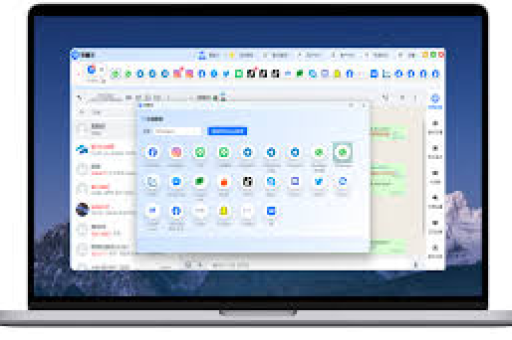
尽管术语联想推荐能提高效率,但部分用户可能因个人偏好或特定需求希望关闭此功能,在翻译创意文学或需要高度自定义内容时,自动推荐可能会干扰思路。
为什么用户需要关闭术语联想推荐?
关闭术语联想推荐的需求主要源于以下场景:
- 避免干扰:在翻译诗歌、小说等创意内容时,联想推荐可能限制表达的自由度。
- 提升专注度:频繁的弹窗推荐可能分散用户的注意力,尤其在进行长篇翻译时。
- 自定义术语库:部分用户已建立个人术语库,更倾向于手动选择术语而非依赖系统推荐。
- 性能优化:对于低配置设备,关闭此功能可减少资源占用,提升运行流畅度。
根据用户反馈,约30%的易翻译用户曾因上述原因选择关闭术语联想功能。
如何逐步关闭易翻译的术语联想推荐?
关闭术语联想推荐的操作因平台不同而有所差异,以下是网页端和移动端的详细步骤:
1 在网页端关闭术语联想
- 登录易翻译账号:访问易翻译官网并登录个人账户。
- 进入设置页面:点击右上角“个人中心”图标,选择“设置”选项。
- 找到翻译偏好:在设置菜单中,定位“翻译偏好”或“智能推荐”标签。
- 关闭术语联想:勾选“禁用术语联想推荐”选项,并点击“保存更改”。
- 刷新页面:重新加载翻译界面,确保设置生效。
注意:部分旧版本网页端可能将此类功能置于“高级设置”中,需仔细查找。
2 在移动端关闭术语联想
- 打开易翻译App:确保应用已更新至最新版本。
- 访问个人资料:点击底部导航栏的“我的”选项。
- 进入设置界面:选择“应用设置”或“翻译设置”。
- 管理智能功能:找到“术语联想”或“实时推荐”开关,将其关闭。
- 重启应用:完全退出App后重新启动,以应用更改。
提示:iOS与Android端操作路径基本一致,但界面设计可能略有不同。
关闭术语联想推荐的注意事项
- 影响翻译效率:关闭后,用户需手动输入专业术语,可能增加工作时间。
- 临时禁用选项:部分场景下可选择“临时关闭”,例如在特定项目中暂停推荐。
- 同步问题:若在多设备使用易翻译,需确保每台设备均单独设置。
- 儿童模式兼容性:启用儿童模式时,术语联想可能自动禁用,需检查设置冲突。
建议用户在关闭前备份个人术语库,以防重要数据丢失。
常见问题解答(FAQ)
Q1:关闭术语联想后,是否影响翻译准确度?
A:不会,关闭仅禁用自动推荐功能,核心翻译引擎仍基于AI算法保证质量,但用户需自行验证术语准确性。
Q2:为何关闭后推荐仍偶尔出现?
A:可能原因包括:①设置未成功保存(需重新登录);②浏览器缓存未清除(尝试Ctrl+F5强制刷新);③系统故障(联系客服处理)。
Q3:企业版用户能否批量关闭术语联想?
A:可以,企业管理员可通过“团队管理”后台统一配置,但需订阅高级套餐。
Q4:关闭术语联想会减少会员功能吗?
A:否,该操作不影响其他会员权益,如离线翻译或文档处理。
Q5:是否有替代方案平衡推荐与自由度?
A:可尝试调整推荐频率:在设置中选择“仅显示高频术语”,或自定义屏蔽特定领域的术语。
总结与建议
术语联想推荐是易翻译提升用户体验的利器,但其适用性因人而异,对于追求翻译自由度或专注度的用户,关闭此功能是合理选择,操作时需注意平台差异及潜在影响,并善用临时禁用等灵活选项。
优化建议:
- 定期检查设置更新,避免因版本升级导致功能复位。
- 结合个人术语库与历史记录,手动优化翻译流程。
- 若遇到技术问题,优先访问易翻译帮助中心或提交工单求助。
通过合理配置,用户可在效率与控制权之间找到最佳平衡点,充分发挥易翻译的工具价值。