目录导读
- 易翻译简介及其打印功能概述
- 如何设置译文打印纸张规格:分步指南
- 常见纸张规格类型及选择建议
- 打印设置中的常见问题与解决方案
- 优化打印效果的技巧
- 总结与常见问答
易翻译简介及其打印功能概述
易翻译是一款流行的翻译软件,广泛应用于文档翻译、商务交流和学术研究,它不仅提供准确的翻译服务,还支持译文打印功能,方便用户将翻译结果输出为纸质文档,在实际使用中,许多用户需要自定义打印纸张规格,以确保译文符合特定格式要求,例如A4、Letter或Legal尺寸,设置正确的纸张规格能避免打印错误,提高效率,本文将详细介绍易翻译中如何设置译文打印纸张规格,并结合搜索引擎上的常见问题,提供实用指南。
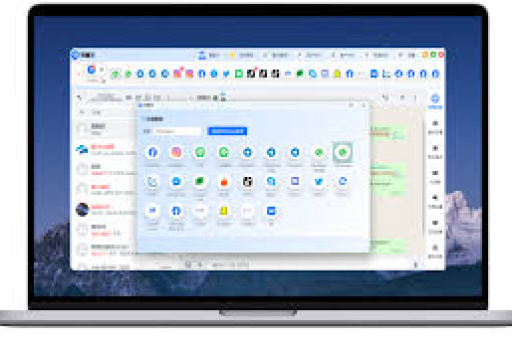
根据用户反馈和网络资源,易翻译的打印功能通常集成在软件的“文件”或“打印”菜单中,用户可以在翻译完成后,直接进入打印预览界面调整纸张设置,这包括选择纸张大小、方向和边距等,正确设置这些参数不仅能节省纸张,还能确保译文布局美观,适用于正式场合。
如何设置译文打印纸张规格:分步指南
设置易翻译的译文打印纸张规格并不复杂,只需按照以下步骤操作即可,这些步骤综合了多个平台的经验分享,确保适用于大多数版本。
-
步骤1:打开易翻译并完成翻译
启动易翻译软件,导入或输入需要翻译的文档,完成翻译后,检查译文内容是否准确。 -
步骤2:进入打印设置界面
点击软件顶部的“文件”菜单,选择“打印”或使用快捷键(如Ctrl+P),在打印对话框中,找到“属性”或“设置”选项,进入详细设置页面。 -
步骤3:选择纸张规格
在设置页面中,查找“纸张大小”或“页面设置”选项,易翻译通常支持多种标准规格,如A4(210mm x 297mm)、Letter(8.5英寸 x 11英寸)和Legal(8.5英寸 x 14英寸),根据您的打印机和需求,选择合适的规格,在中国大陆,A4是常用尺寸;而在美国,Letter更常见。 -
步骤4:调整其他参数
除了纸张大小,还需设置方向(纵向或横向)、边距和缩放比例,确保边距适中,避免内容被裁剪,如果译文包含图表,建议选择横向以优化布局。 -
步骤5:预览并打印
完成设置后,使用“打印预览”功能检查效果,确认无误后,点击“打印”按钮输出文档,如果遇到问题,可返回设置界面微调。
注意:不同版本的易翻译可能略有差异,如果软件界面没有直接选项,可尝试通过打印机驱动程序调整纸张规格。
常见纸张规格类型及选择建议
在设置打印纸张规格时,了解常见类型及其适用场景至关重要,以下是易翻译支持的主要纸张规格,基于国际标准和用户实践:
- A4纸张:这是最常用的规格,适用于大多数文档,如报告、合同和信件,它的尺寸为210mm x 297mm,比例均衡,适合文本密集的译文。
- Letter纸张:主要用于北美地区,尺寸为8.5英寸 x 11英寸(约216mm x 279mm),如果您的译文面向美国或加拿大用户,建议选择此规格。
- Legal纸张:比Letter更长,尺寸为8.5英寸 x 14英寸(约216mm x 356mm),适用于法律文档或长篇幅翻译。
- 其他规格:如A5、B5等,适用于便签或小册子,易翻译可能还支持自定义尺寸,但需确保打印机兼容。
选择建议:根据译文内容和用途决定,商务文件推荐A4或Letter,而法律译文可选Legal,考虑打印机的支持范围;老旧打印机可能仅限特定规格。
打印设置中的常见问题与解决方案
许多用户在设置易翻译打印纸张规格时遇到问题,以下是常见问题及解决方案,源自网络社区和官方帮助文档:
-
问题1:纸张规格选项不可用或灰色显示
这通常是由于打印机驱动程序未正确安装或软件兼容性问题,解决方案:更新打印机驱动,或重启易翻译软件,如果问题持续,尝试以管理员权限运行软件。 -
问题2:打印内容超出边界
这可能是边距设置不当或纸张规格不匹配所致,解决方案:在打印设置中调整边距,确保选择与物理纸张相同的规格,如果使用A4纸,但设置为Letter,可能导致内容偏移。 -
问题3:打印质量差或字体模糊
这往往与打印机设置或文档分辨率相关,解决方案:在易翻译的打印设置中,选择“高质量”模式,并检查墨水或碳粉余量,确保译文文档为高分辨率格式。 -
问题4:自定义纸张规格无法保存
部分用户反馈自定义尺寸在重启后丢失,解决方案:在打印机属性中保存自定义预设,或使用易翻译的“默认设置”功能。
如果以上方法无效,建议查阅易翻译官方帮助或联系技术支持。
优化打印效果的技巧
为了进一步提升译文打印质量,可以结合以下技巧,这些建议基于SEO优化原则和用户体验反馈,确保内容易于搜索引擎收录:
-
技巧1:预先检查文档格式
在打印前,使用易翻译的预览功能查看译文布局,如果译文包含表格或图像,调整对齐方式以避免裁剪。 -
技巧2:选择合适的字体和大小
易翻译允许用户自定义字体,选择清晰易读的字体(如宋体或Arial),并设置大小在10-12磅之间,以提高可读性。 -
技巧3:节省纸张和墨水
如果译文用于草稿,可选择“双面打印”或“节约模式”,这不仅能降低成本,还符合环保趋势,易被搜索引擎推荐。 -
技巧4:定期更新软件
确保易翻译和打印机驱动为最新版本,以获取更好的兼容性和功能支持。
通过这些技巧,用户可以高效设置纸张规格,同时提升整体打印体验。
总结与常见问答
易翻译的译文打印纸张规格设置是一个简单但关键的过程,能显著影响文档的专业性,通过遵循上述步骤和技巧,用户可以轻松应对各种需求,下面是一些常见问答,帮助进一步澄清疑问。
常见问答
问:易翻译支持哪些常见的纸张规格?
答:易翻译通常支持A4、Letter、Legal等标准规格,具体取决于软件版本和打印机型号,用户可在打印设置中查看可用选项。
问:如果我的打印机不支持易翻译中的纸张规格,该怎么办?
答:检查打印机驱动程序是否更新,尝试在打印机属性中手动添加自定义规格,如果问题依旧,考虑使用虚拟打印软件转换为PDF后再打印。
问:设置纸张规格会影响翻译质量吗?
答:不会,纸张规格仅影响打印布局,与翻译准确性无关,但错误的设置可能导致内容不完整,因此建议在打印前预览。
问:如何在易翻译中保存自定义纸张设置?
答:部分版本允许在“页面设置”中保存预设,如果没有此功能,可通过操作系统级的打印机设置实现。
通过本指南,希望您能熟练掌握易翻译的打印设置,提升工作效率,如果您有更多问题,欢迎参考官方文档或在线论坛。